HERRAMIENTAS DE MS POWER POINT |
Las Barras de Herramientas
permiten organizar los comandos en Power Point de la forma que desee para poder
localizarlos y utilizarlos rápidamente. Es posible personalizar las barras de
herramientas de forma sencilla; por ejemplo, puede agregar y quitar menús y botones,
crear sus propias barras de herramientas, ocultar o mostrar barras de herramientas y
moverlas.
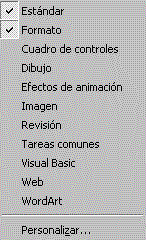
Las Barras de Herramientas que tiene MSPP son las siguientes:
Barra de menús --->Ver ---> Barras de Herramientas
La Barra de Menús es una
barra de herramientas especial situada en la parte superior de la pantalla que contiene
menús como Archivo, Edición y Ver. Es posible personalizar la barra de menús de la
misma manera que cualquier barra de herramientas integrada; por ejemplo, se pueden agregar
o quitar rápidamente botones y menús de la barra de menús, pero no es posible ocultar
la barra de menús.

Un menú muestra una lista de comandos.
Junto a algunos de estos comandos aparecen unas imágenes de forma que pueda asociar
rápidamente el comando con la imagen. Es posible facilitar el acceso a un comando
utilizando el cuadro de diálogo Personalizar (menú Herramientas) para crear un botón
para el comando en la barra de herramientas.
Se puede mostrar u ocultar una Barra de Herramientas
utilizando el botón secundario del ratón, para ello se hace clic en cualquier Barra de
Herramientas y, a continuación, en el menú contextual, haga clic en la barra de
herramientas que desee.
Sugerencia : Para ocultar rápidamente una
barra de herramientas flotante, haga clic en el botón Cerrar de la Barra de Herramientas.
NOTA : Al colocar el cursor
sobre un icono aparece una breve explicación de su respectiva función.
Se pueden utilizar las siguientes teclas para trabajar con
Barras de Herramientas :
| PARA | PRESIONE |
| Activar la barra de menú | F10 |
| Seleccionar la barra de herramientas siguiente o anterior | CTRL+TAB o CTRL+MAYÚS+TAB |
| Seleccionar el botón o menú siguiente o anterior en la Barra de Herramientas activa |
La tecla TAB o MAYÚS+TAB |
| Abrir el menú seleccionado | ENTRAR |
| Realizar la acción asignada al botón seleccionado | ENTRAR |
| Escribir texto en el cuadro de texto seleccionado | ENTRAR |
| Seleccionar una opción en un cuadro de lista desplegable, en un menú desplegable o en un botón | Las teclas de dirección para moverse por las opciones y, después, la tecla ENTRAR para seleccionar la opción |
MSPP tiene varias herramientas de trabajo y en nuestro caso vamos a analizar especialmente las que mas se utilizan:
La Barra Estándar ofrece acceso a los comandos mas utilizados en el programa MSPP.

| Nuevo | Abre una nueva presentación |
| Abrir | Abre una presentación existente |
| Guardar | Guarda la presentación actual |
| Imprimir | Imprime la presentación actual |
| Ortografía | Revisa la ortografía de la presentación actual |
| Cortar | Mueve el texto seleccionado al Portapapeles |
| Copiar | Copia el texto seleccionado al Portapapeles |
| Pegar | Coloca el texto guardado en el Portapapeles en la diapositiva |
| Copiar Formato | Copia el formato del texto seleccionado para uso posterior |
| Deshacer | Revierte la acción del ultimo comando |
| Rehacer | Anula Deshacer y rehace el ultimo comando ejecutado |
| Hipervinculo | Crea un enlace o hipervínculo a una pagina Web |
| Herramientas Web | Abre la Barra de Herramientas para paginas Web |
| Tabla de Word | Inserta una Tabla de MS Word |
| Tabla de Excel | Inserta una Tabla de MS Excel |
| Gráfico | Inserta un gráfico |
| Imagen | Inserta una imagen prediseñada |
| Nueva | Abre una nueva diapositiva |
| Diseño | Abre la ventana donde están los posibles diseños de una diapositiva |
| Aplicar Diseño | Abre una ventana donde están los posibles diseños de presentaciones |
| Blanco y Negro | Abre la presentación en blanco y negro |
| Zoom | Cambia el tamaño de la presentación |
| Ayuda | Muestra el Ayudante de Office y las Ayudas de MSPP |
Esta Barra de Formato contiene los comandos relacionados con la edición de texto, los cuales son comunes y ya conocidos

El único comando diferente es el ultimo, el cual abre una ventana para los efectos de animación del texto.


La Barra de Presentación permite realizar las siguientes actividades :
| Diapositiva | Permite ver una diapositiva en particular para su edición |
| Esquema | Presenta la interface para trabajar con esquemas (Contenido y Diapositiva) |
| Clasificador | Presenta todas las diapositivas en formato pequeño |
| Notas | Presenta una diapositiva con las notas que posee |
| Presentación | Inicia la presentación desde la diapositiva seleccionada |